コミュニティのメンバー
画像内に文字を入れずに、グループチャットで見分けやすいキャラクターにしたい場合。
顔を中央に配置し、ジャケットには目立つ色を1色使いましょう。小さく表示したときに表情が分からなくなるものは採用しないでください。
アニメ風アバターのガイド
まず、顔をはっきり見せ、背景をシンプルにし、ビジュアルの方向性を1つに絞りましょう。このガイドでは、プラットフォーム上で小さな円形に表示されても見分けられるアニメ風プロフィール画像の作り方を説明します。
役立つプロンプトは、効果を長々と並べるのではなく、人物像と構図を決めることから始まります。プロフィール画像メーカーを試す前に、次の点を準備しましょう。
実在の人物に似せるか、オリジナルキャラクターにするかを決めましょう。写真を使う場合は、顔が隠れておらず、使用許可のあるものを選んでください。
髪型、表情、服の色、目立つ特徴を1つ書き出しましょう。試作のたびにそれらを変えずにおくと、実際に何が変わったのか判断できます。
顔を中央に置いた頭から肩までの構図にし、髪の周りに余白を設けるよう指定しましょう。細かい文字や小さな小物は入れないでください。円形に切り抜くと、ほとんど見えなくなります。
チャットコミュニティ用のアバターを作る場面を考えてみましょう。親しみやすい表情を基本に、青いジャケットを加え、淡い背景にすっきりした線画を指定します。その後、サムネイルサイズで確認します。
画像内に文字を入れずに、グループチャットで見分けやすいキャラクターにしたい場合。
顔を中央に配置し、ジャケットには目立つ色を1色使いましょう。小さく表示したときに表情が分からなくなるものは採用しないでください。
メッセージの横や情報量の多いチャンネルページでも、ひと目で分かるアバターが必要な場合。
細かな背景よりも、はっきりしたシルエットを優先しましょう。写真をもとにする方法と、リンク先のガイドで紹介する幅広い生成アイデアを比較してください。
文章でキャラクターの説明はできますが、参考に使える肖像画がありません。
表情を試す間も、特徴を示す2つか3つの要素は固定しておきましょう。リンク先のガイドでは、AI肖像画の幅広いワークフローを紹介しています。
一般的な顔写真よりも、イラスト風に描かれた自分の姿を好みます。
試す前に、結果を自分にどの程度似せるかを決めましょう。リンク先のガイドでは、生成プロフィール画像の別の始め方を説明しています。
重要なのは、肖像画に何を残すべきかという点です。どちらの方法でも忠実な類似が保証されるわけではないため、プロンプトの文言ではなく、表示された画像を基準に判断してください。
| 写真を基にした肖像画 | キャラクターを基にした肖像画 | |
|---|---|---|
| 開始時の素材 | 使用許可を得た写真 | 文章によるキャラクター説明 |
| 主な目的 | 見分けやすい顔の特徴を残す | 独自性のあるイラスト風の個性を作る |
| プロンプトでの優先事項 | 残す必要がある特徴を指定する | 髪型、表情、シルエットを指定する |
| よくある不一致 | 顔が参照画像からかけ離れることがある | 試すたびに特徴が変わることがある |
| 背景の選択 | 顔を際立たせる単色 | キャラクターを引き立てる単色 |
| 最終確認 | 似ているかと切り抜き範囲を確認 | 一貫性と切り抜き範囲を確認 |
プロフィール画像メーカーで魅力的な画像を作れても、アバターとしてはうまく機能しないことがあります。使用する場所にとって重要な問題点を確認しましょう。
チャットアイコン
全身のポーズや凝った背景のせいで、顔が見分けにくくなることがあります。小さな円形アイコンとしてプレビューし、目や表情が伝わらなくなる場合は構図をシンプルにしましょう。
クリエイターのプロフィール
強いエフェクトをかけると、あなたらしさとして認識される特徴が隠れることがあります。写真をもとにしたアニメ風の画像では、結果を参考画像と比べ、次の試行で残したい特徴だけを具体的に指定しましょう。
オリジナルキャラクター
プロンプトが曖昧だと、仕上がりにばらつきが出やすくなります。変えたくない特徴を短く書き留め、別の表情や背景を試すときにも使いましょう。
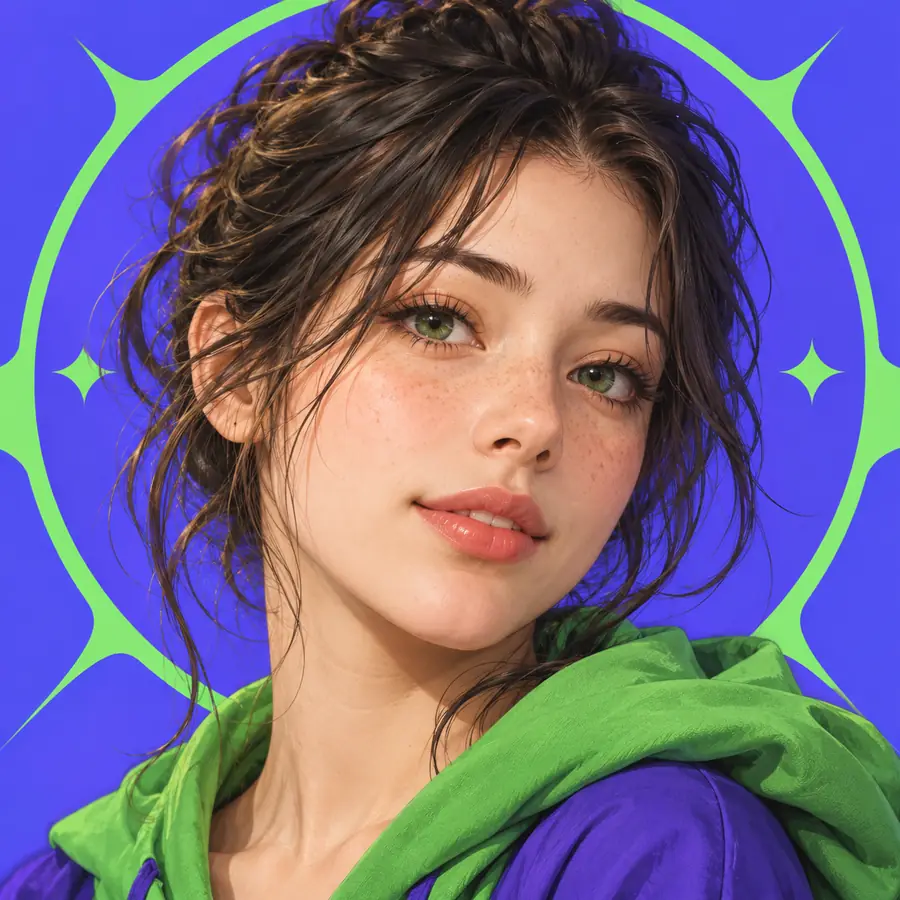
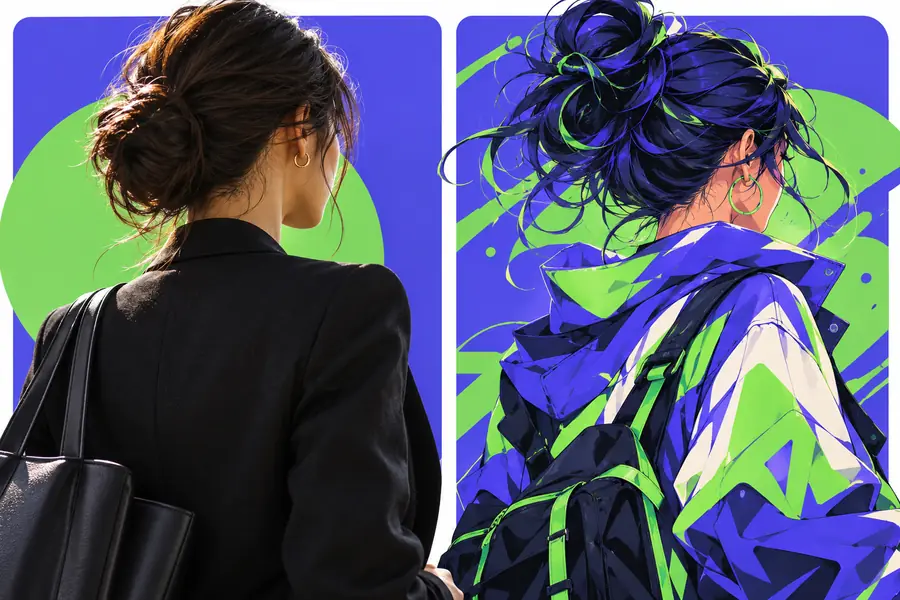
これらはプロフィール画像の参考例であり、アニメ風に変換した結果を保証するビフォーアフターではありません。顔の配置、背景とのコントラスト、小さく切り抜いたときにどの程度ディテールが残るかを比較してください。
ポートレートの参考画像アバターの確認pfp makerには、明確な被写体、特徴を示す短いリスト、そしてすっきりした背景を指定してください。プロフィール画像として使用する前に、結果を見て、似ているか、一貫性があるか、円形に切り抜いたときに見やすいかを確認しましょう。
使用許可を得ている写真から始め、髪型や顔の形など、特に残したい特徴を見極めましょう。参考画像と実際に表示された結果を比較してください。アニメ風の処理によって、見分けやすい特徴が変わることがあります。
被写体、表情、髪型、構図、背景をわかりやすい言葉で説明しましょう。さまざまなスタイルやアクセサリーが競合するプロンプトよりも、特徴を示す短いリストのほうが確認しやすくなります。
オリジナルキャラクターの説明文から始めることができます。一貫させたい特徴をいくつか指定し、その後の各結果を確認しましょう。後から作成したバージョンでも、それらが維持されるとは限りません。
プラットフォームでは、プロフィール画像が小さく表示されたり、円形に切り抜かれたりすることがあります。顔を中央に寄せ、背景の気が散る細部を取り除き、画像を選ぶ前に縮小プレビューを確認しましょう。